Màu sắc theo cảm hứng
Khám phá hiệu ứng LED và điều chỉnh màu sắc trên các mẫu bàn phím được hỗ trợ.
KHÔNG GIAN SÁNG TẠO CHO BÀN PHÍM CỦA BẠN
Biến từng phím bấm thành một phần cá tính. Tùy chỉnh LED, căn chỉnh hình ảnh và mang những chiếc GIF yêu thích lên bàn phím với ứng dụng Keyboard Studio dành cho Windows.
Nhiều dòng bàn phím · Windows x64 · Kết nối USB
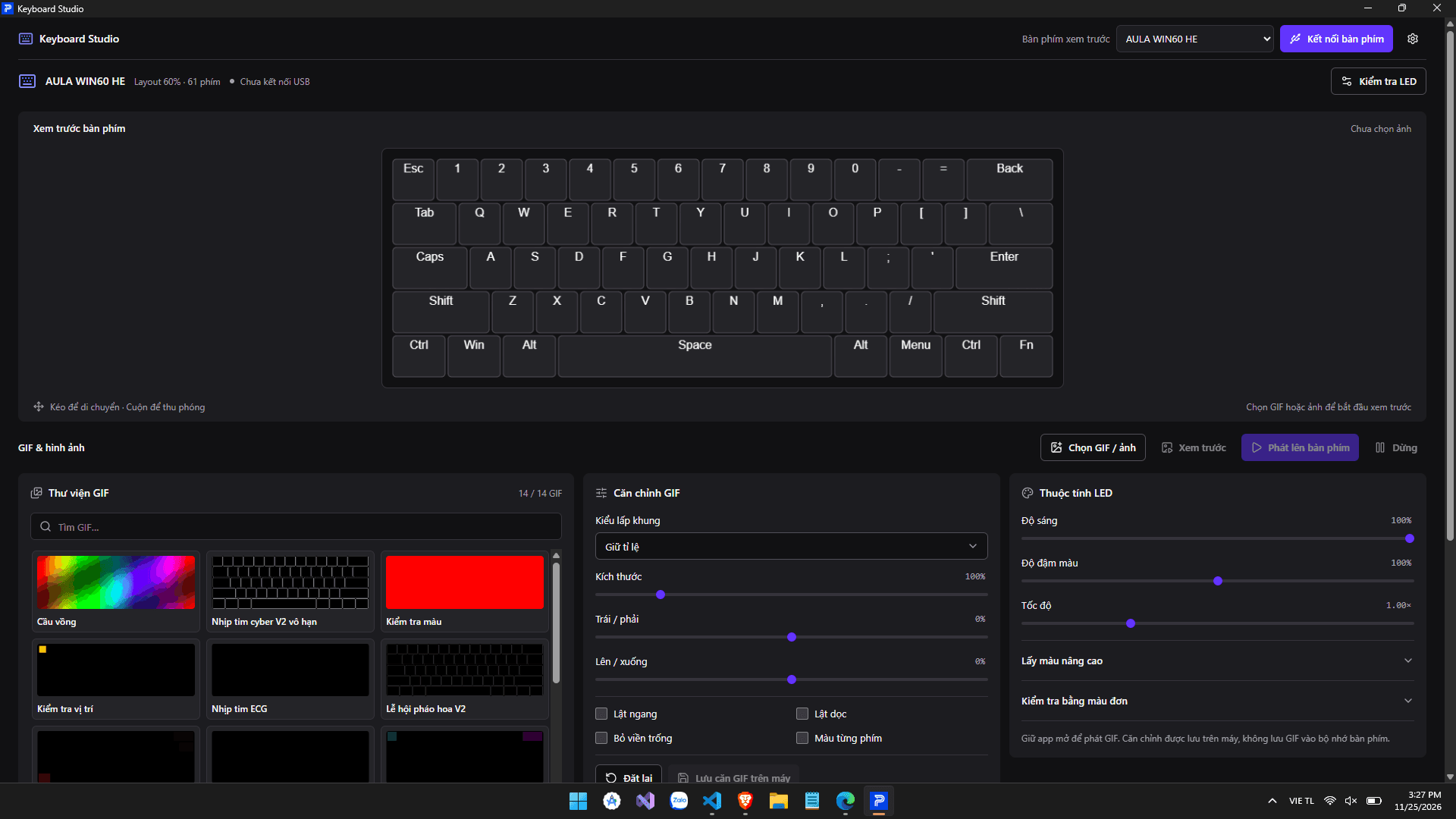
TỪ Ý TƯỞNG ĐẾN TỪNG PHÍM BẤM
Chọn màu sắc. Thêm chuyển động.
Tinh chỉnh cho đến khi thật vừa ý.
Khám phá hiệu ứng LED và điều chỉnh màu sắc trên các mẫu bàn phím được hỗ trợ.
Mở ảnh, GIF từ máy trong ứng dụng Keyboard Studio. Xem trước cách hình ảnh phủ lên từng phím rồi phát qua USB.
Trải nghiệm trong ứng dụngCăn vị trí, tỷ lệ ảnh và ánh xạ LED. Lưu cấu hình để tiếp tục với phong cách yêu thích.
TÌM NGƯỜI BẠN ĐỒNG HÀNH
Từ layout 60%, 65% đến 75%, Keyboard Studio hỗ trợ nhiều dòng bàn phím AULA, MADLIONS và GravaStar. Khả năng kết nối và tính năng phụ thuộc phiên bản phần cứng, firmware và chế độ USB.
BẮT ĐẦU THẬT ĐƠN GIẢN
Tải bộ cài cho Windows x64, làm theo hướng dẫn rồi mở Keyboard Studio từ menu Start.
Cắm bàn phím bằng cáp USB, đóng phần mềm điều khiển khác và kết nối trong ứng dụng.
Chọn hiệu ứng hoặc mở GIF từ máy, căn chỉnh bản xem trước rồi phát lên bàn phím.
Tải Keyboard Studio cho Windows x64 để kết nối USB, chỉnh LED và phát GIF. Sau khi cài đặt, bạn có thể dùng GIF từ máy khi không có mạng.
v0.1.8 · Windows x64 · .exe
Mở bộ cài .exe, làm theo hướng dẫn rồi khởi động Keyboard Studio từ menu Start.
Nếu ứng dụng chưa nhận bàn phím, kiểm tra cáp USB và đóng phần mềm khác đang sử dụng thiết bị. Chưa có bộ cài cho macOS, Linux hoặc điện thoại.
TRƯỚC KHI BẮT ĐẦU
Có. Hãy tải và cài Keyboard Studio trên máy tính Windows x64 để kết nối bàn phím, chỉnh LED và phát GIF. Sau khi cài đặt, ứng dụng có thể dùng GIF từ máy khi không có mạng.
Chế độ phát GIF truyền màu LED từ Studio qua USB. Hãy giữ ứng dụng Keyboard Studio mở khi phát. Hiệu ứng lưu trên phần cứng chỉ có ở mẫu hỗ trợ.
Kiểm tra chế độ có dây, cáp USB và danh sách mẫu tương thích. Đóng driver hoặc tab khác đang dùng thiết bị rồi thử lại trong Studio.