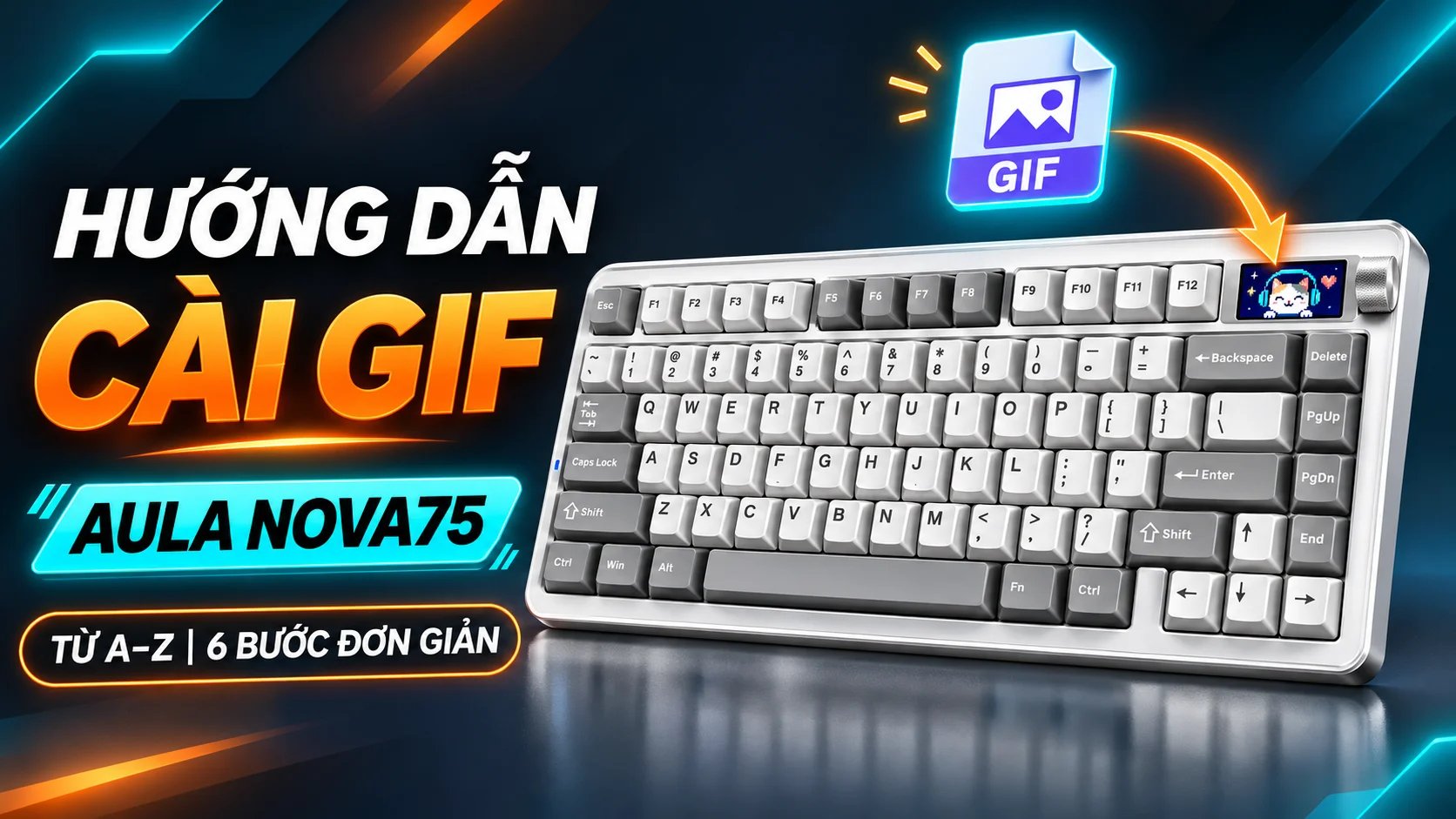
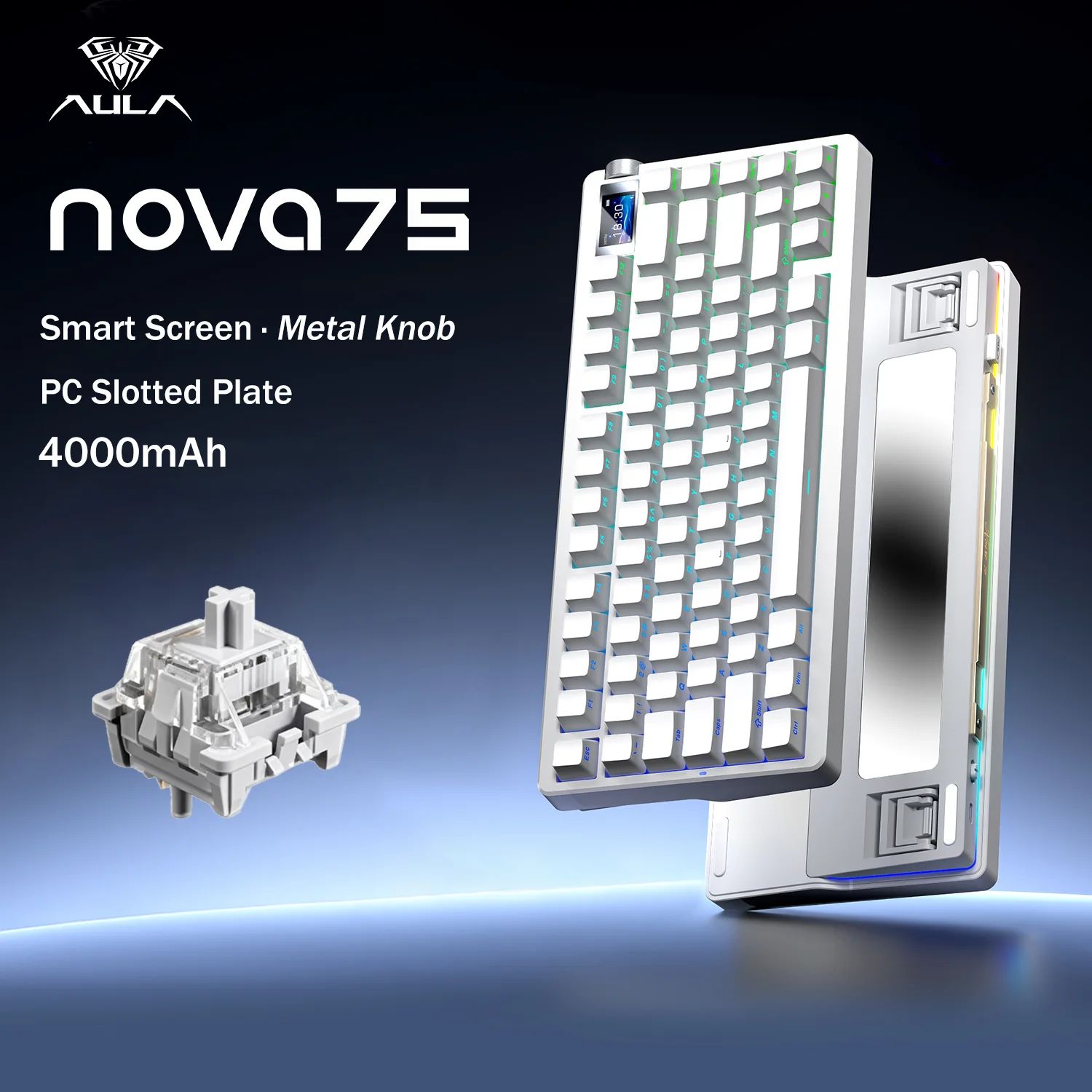
Chỉ với vài thao tác trên driver AULA, bạn có thể đưa ảnh GIF yêu thích lên màn hình bàn phím NOVA75 Series. Xem ngay hướng dẫn từng bước có hình minh họa.
Hướng Dẫn Cài GIF Lên Màn Hình AULA NOVA75 Series Từ A–Z
Bạn muốn màn hình trên bàn phím AULA NOVA75 Series hiển thị một ảnh GIF theo phong cách riêng? Thay vì chỉ xem thông tin mặc định, bạn có thể cá nhân hóa màn hình bằng ảnh động yêu thích thông qua phần mềm điều khiển (driver) của AULA.
Trong bài viết này, mình sẽ hướng dẫn cách cài GIF lên màn hình AULA NOVA75 theo từng bước: tải driver, kết nối bàn phím, chọn GIF và gửi ảnh lên thiết bị.
Cần chuẩn bị những gì?
Trước khi bắt đầu, hãy chuẩn bị:
Bàn phím AULA NOVA75 Series có màn hình hỗ trợ tùy chỉnh.
Máy tính tương thích với driver AULA NOVA75.
Cáp USB-C có khả năng truyền dữ liệu.
Một ảnh GIF đã lưu trên máy tính.
Nếu chưa có GIF, bạn có thể tìm và tải ở bước 5.
Bước 1: Tải và cài đặt driver AULA NOVA75
Đầu tiên, hãy tải phần mềm điều khiển dành cho bàn phím AULA NOVA75 Series.
Hướng dẫn sử dụng AULA F75 chi tiết: tổng hợp phím tắt, cách đổi màu LED RGB, chỉnh hiệu ứng đèn, sử dụng núm xoay, kiểm tra pin và reset bàn phím.
Sau khi cài đặt driver thành công, hãy kết nối bàn phím AULA NOVA75 với máy tính bằng dây USB-C.
Nếu bàn phím có công tắc chọn chế độ kết nối, hãy chuyển sang chế độ có dây (USB).
Tiếp theo, mở phần mềm AULA vừa cài đặt. Khi kết nối thành công, bàn phím sẽ xuất hiện trong giao diện driver.
Lưu ý: Nếu driver không nhận bàn phím, hãy kiểm tra cáp USB-C, cổng USB và chế độ kết nối. Một số dây USB-C chỉ có khả năng sạc, không hỗ trợ truyền dữ liệu.
Bước 3: Chọn thiết bị NOVA75 trong driver
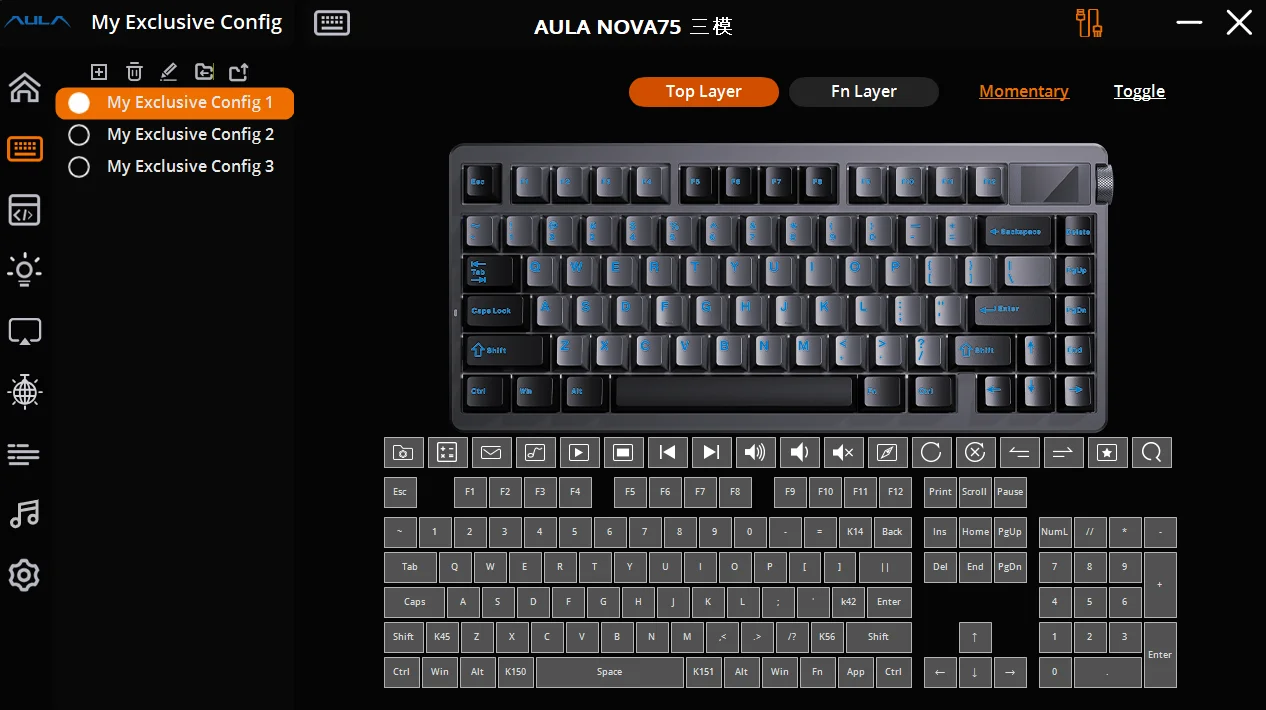
Tại giao diện danh sách thiết bị, tìm và nhấn chọn NOVA75.
Sau khi chọn đúng bàn phím, driver sẽ hiển thị các chức năng tùy chỉnh tương ứng.
Hình 1. Minh họa thao tác chọn NOVA75 trong phần mềm điều khiển.
Bước 4: Truy cập mục GIF Screen
Trong giao diện tùy chỉnh bàn phím, tìm và chọn mục GIF Screen.
Đây là khu vực cho phép bạn lựa chọn hình ảnh động và tải nội dung lên màn hình của bàn phím.
Hình 2. Minh họa mục GIF Screen trong driver AULA NOVA75. Giao diện thực tế có thể khác tùy phiên bản.
Bước 5: Chọn ảnh GIF yêu thích
Sau khi truy cập GIF Screen, hãy chọn chức năng thêm hoặc chọn tệp GIF và tìm ảnh động đã lưu trên máy tính.
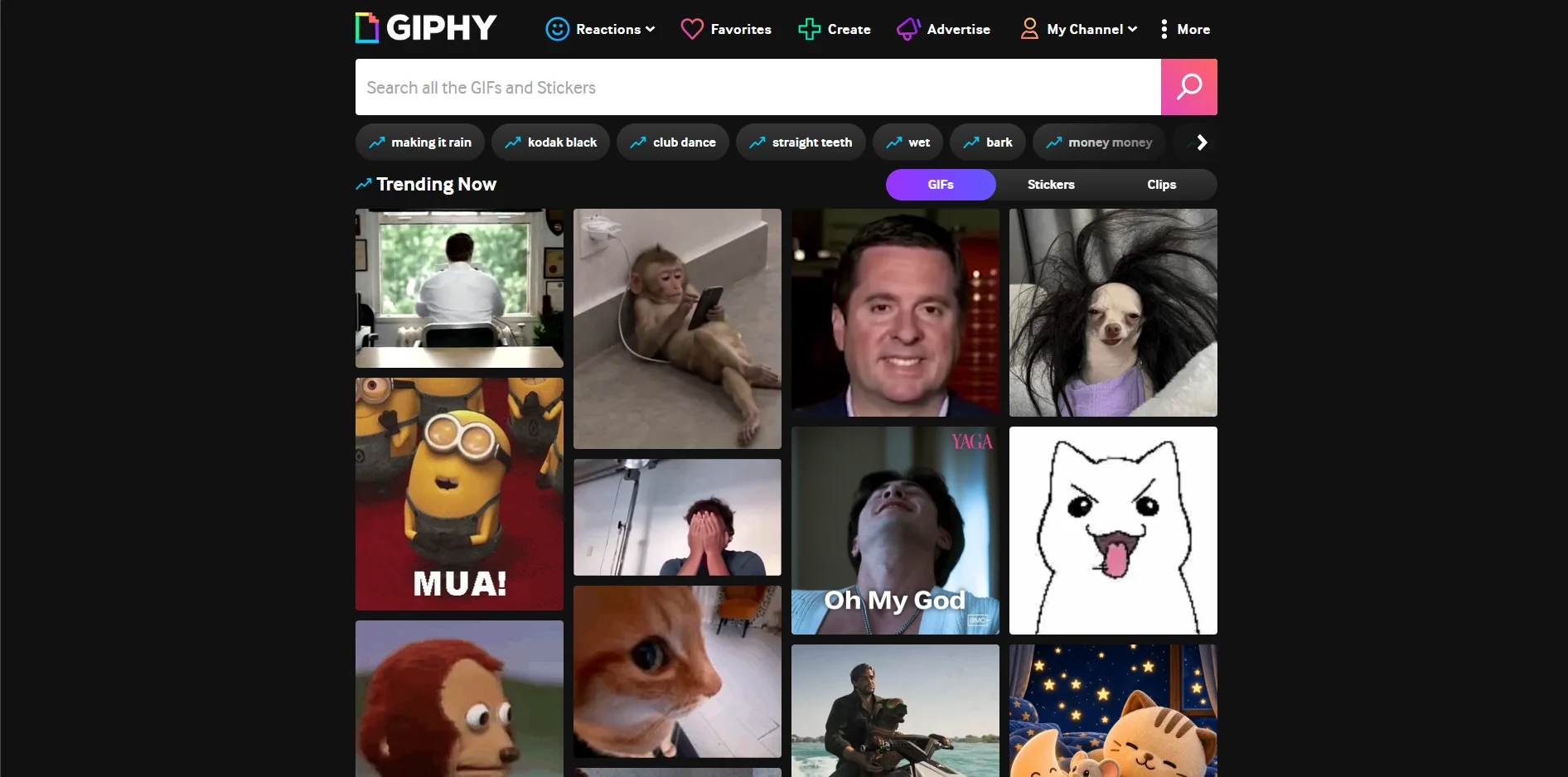
Nếu chưa có sẵn ảnh GIF, bạn có thể truy cập GIPHY để tìm kiếm.
Một số chủ đề GIF bạn có thể tham khảo:
Anime hoặc nhân vật hoạt hình.
Nhân vật game yêu thích.
Pixel art với chuyển động đơn giản.
Phong cảnh hoặc hiệu ứng ánh sáng.
Hình 3. Bạn có thể tìm ảnh GIF trên GIPHY và ưu tiên hình có bố cục nằm ngang.
Mẹo chọn GIF đẹp: Nên ưu tiên GIF nằm ngang, có chủ thể rõ ràng, ít chi tiết nhỏ và chuyển động không quá phức tạp. Do màn hình bàn phím khá nhỏ, những GIF có bố cục gọn gàng sẽ dễ quan sát hơn.
Hãy tải tệp ở định dạng .gif trước khi nhập vào driver.
Bước 6: Upload GIF lên màn hình bàn phím
Sau khi chọn GIF, hãy kiểm tra phần xem trước nếu phần mềm có hỗ trợ.
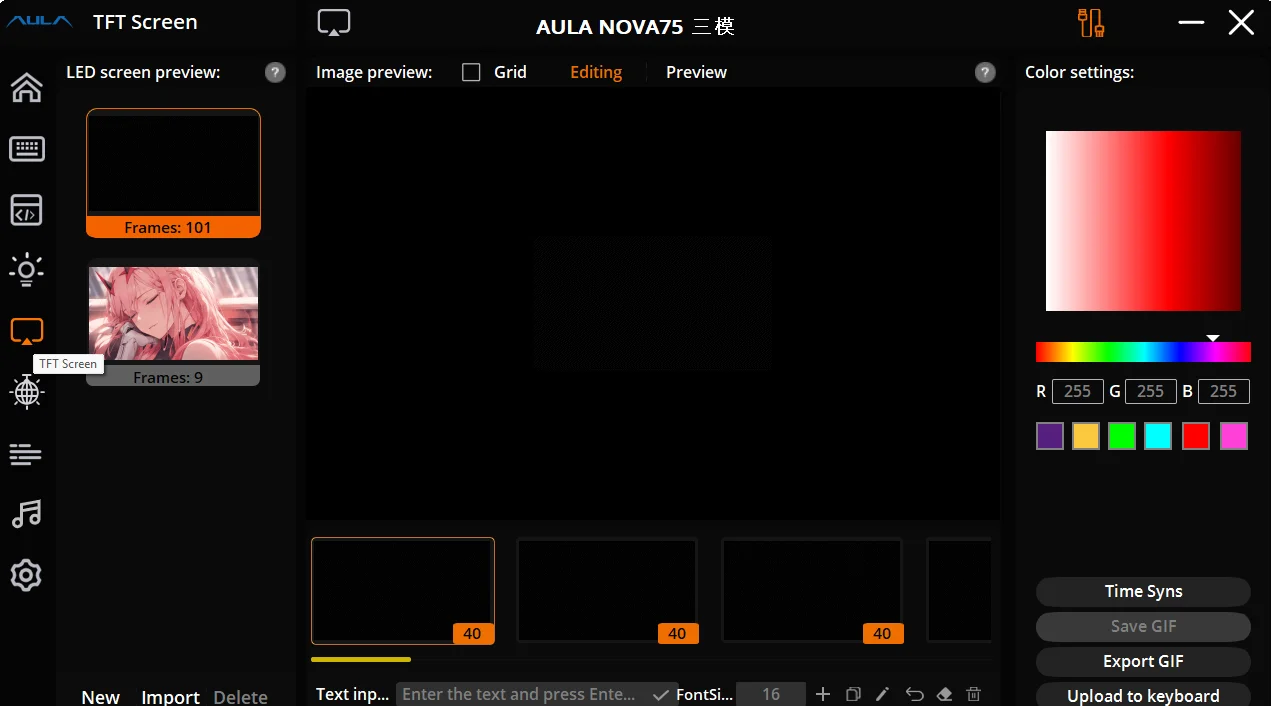
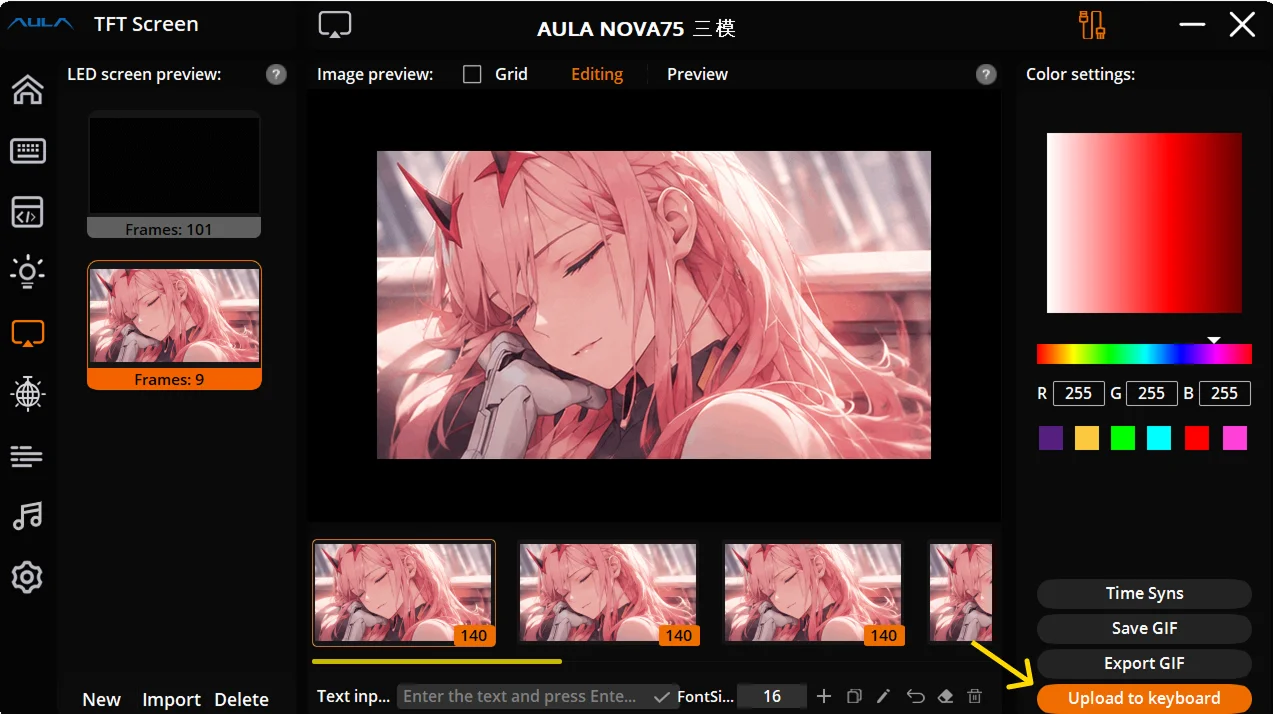
Tiếp theo, nhấn nút Upload to Keyboard để bắt đầu truyền ảnh GIF lên màn hình của bàn phím.
Hình 4. Minh họa thao tác Upload to Keyboard.
Lưu ý quan trọng: Nếu trong phần mềm xuất hiện cả hai nút:
Export GIF: Có thể dùng để xuất hoặc lưu ảnh GIF về máy tính.
Upload to Keyboard: Dùng để gửi ảnh GIF lên bàn phím.
Vì vậy, hãy chọn đúng chức năng tải nội dung lên thiết bị.
Trong quá trình upload, không rút dây USB-C, tắt driver hoặc ngắt kết nối bàn phím. Thời gian xử lý tùy thuộc vào nội dung GIF và phần mềm.
Sau khi hoàn tất, hãy kiểm tra màn hình AULA NOVA75 để xem ảnh động vừa cài đặt.
Một số lỗi thường gặp khi cài GIF lên AULA NOVA75
1. Driver không nhận bàn phím
Bạn nên kiểm tra lại dây USB-C, chuyển bàn phím sang chế độ có dây và thử kết nối với cổng USB khác.
Đồng thời, hãy đảm bảo driver đang sử dụng tương thích với phiên bản AULA NOVA75 của bạn.
2. Không tìm thấy mục GIF Screen
Hãy kiểm tra xem bạn đã chọn đúng thiết bị NOVA75 trong phần mềm hay chưa.
Nếu vẫn không có chức năng GIF Screen, hãy kiểm tra phiên bản driver được cài đặt.
3. GIF tải lên quá chậm hoặc không hiển thị
Hãy đợi quá trình truyền kết thúc và tránh ngắt kết nối giữa chừng.
Nếu xảy ra lỗi, bạn có thể thử một GIF có dung lượng nhỏ hơn, ít khung hình hơn hoặc thời lượng ngắn hơn.
Câu hỏi thường gặp
Có thể sử dụng ảnh GIF tải từ GIPHY không?
Có. Bạn có thể tải ảnh GIF yêu thích từ GIPHY, lưu về máy tính ở định dạng .gif và nhập vào driver AULA NOVA75.
Có cần kết nối USB-C khi cài GIF không?
Nên kết nối bàn phím bằng USB-C và sử dụng chế độ có dây trong quá trình cài GIF để phần mềm nhận thiết bị và truyền dữ liệu ổn định.
Sau khi cài GIF thành công, có thể rút dây USB-C không?
Bạn có thể ngắt kết nối sau khi phần mềm đã báo hoàn tất. Hãy kiểm tra GIF hiển thị bình thường trước khi chuyển sang chế độ kết nối khác.
Kết luận
Như vậy, chỉ với 6 bước đơn giản, bạn đã có thể cài GIF lên màn hình AULA NOVA75 Series:
Tải driver → Kết nối USB-C → Chọn NOVA75 → GIF Screen → Chọn GIF → Upload to Keyboard.
Giờ đây, bạn có thể tùy chỉnh màn hình bàn phím với những ảnh động mang phong cách riêng, từ nhân vật anime, game cho đến hiệu ứng pixel art thú vị.
Chúc bạn thực hiện thành công!
Gợi ý từ bài viết
Sản phẩm liên quan
Các lựa chọn đang được bán và phù hợp với nội dung bạn vừa đọc.