Hướng dẫn sử dụng AULA F75: Tổng hợp phím tắt, chỉnh LED RGB và núm xoay
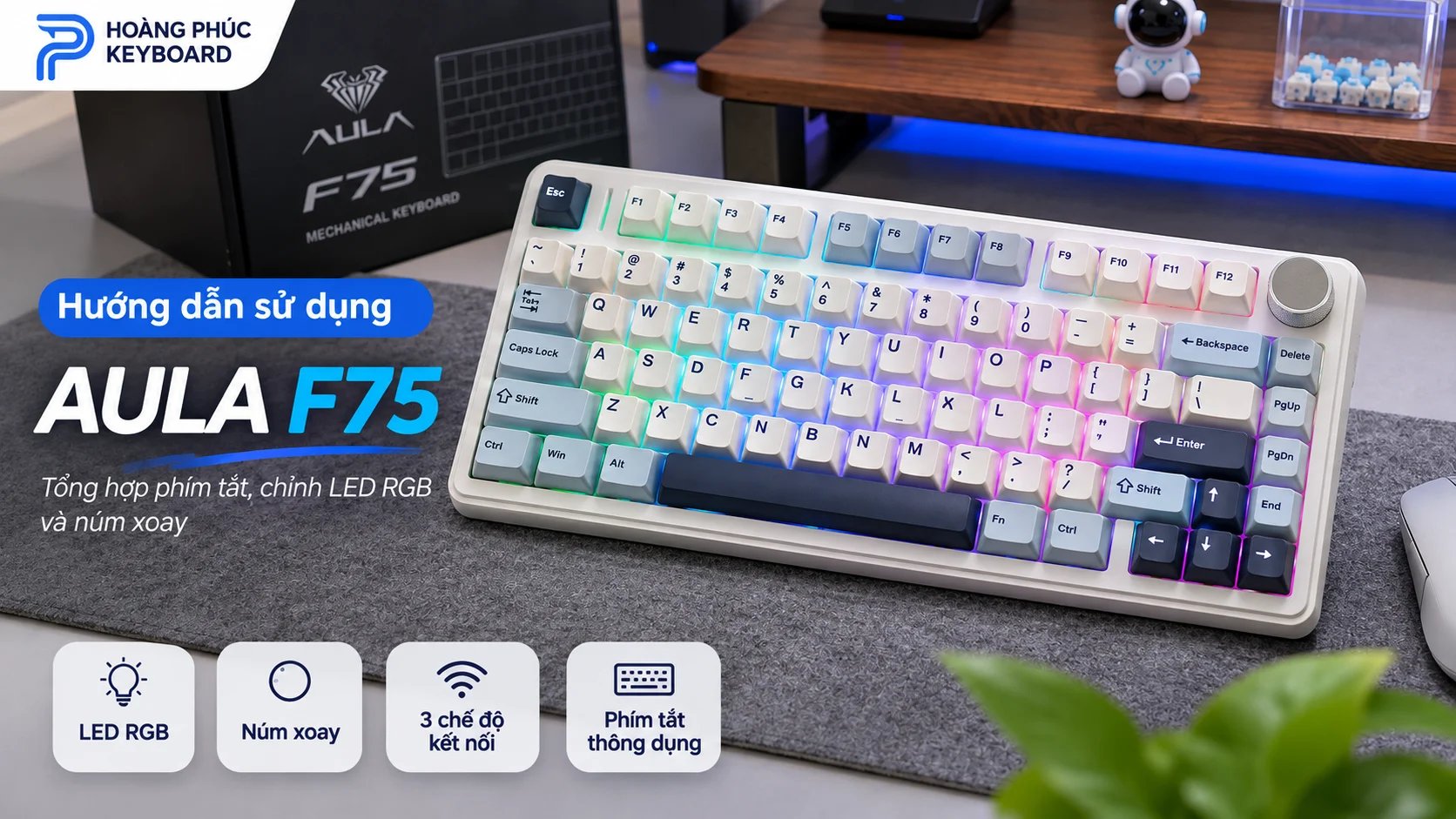
AULA F75 là mẫu bàn phím cơ layout 75%, được trang bị hệ thống đèn LED RGB, núm xoay đa chức năng và ba chế độ kết nối. Thông qua các tổ hợp phím Fn, người dùng có thể thay đổi hiệu ứng đèn, điều chỉnh độ sáng, kiểm tra pin và thực hiện nhiều thao tác nhanh mà không cần cài đặt phần mềm.
Trong bài viết này, Hoàng Phúc Keyboard sẽ tổng hợp các phím tắt AULA F75 thông dụng, giúp bạn sử dụng và tùy chỉnh bàn phím dễ dàng hơn.
1. Tổng quan các bộ phận trên AULA F75
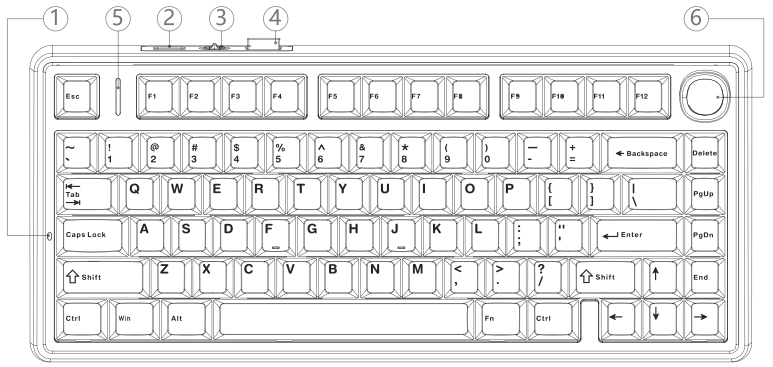
Trước khi tìm hiểu các phím tắt, hãy cùng nhận biết vị trí các đèn báo, cổng kết nối và núm xoay trên AULA F75 qua hình minh họa dưới đây.
Hình 1. Vị trí các bộ phận chức năng trên bàn phím AULA F75.
Chỉ với vài thao tác trên driver AULA, bạn có thể đưa ảnh GIF yêu thích lên màn hình bàn phím NOVA75 Series. Xem ngay hướng dẫn từng bước có hình minh họa.
1
Đèn Caps Lock
Báo trạng thái bật/tắt chữ in hoa
2
Cổng USB Type-C
Kết nối có dây và sạc pin
3
Công tắc chuyển chế độ
Chuyển đổi chế độ kết nối
4
USB Receiver 2.4GHz
Đầu thu tín hiệu không dây
5
Đèn báo sạc
Hiển thị trạng thái sạc pin
6
Núm xoay đa chức năng
Điều chỉnh đèn LED hoặc âm lượng
2. Bảng phím tắt AULA F75 điều chỉnh LED RGB
AULA F75 hỗ trợ nhiều hiệu ứng LED RGB và cho phép tùy chỉnh trực tiếp bằng các tổ hợp phím sau:
Phím tắt
Chức năng
Fn + \
Chuyển đổi hiệu ứng LED RGB
Fn + Tab
Thay đổi màu sắc hiệu ứng
Fn + ↑
Tăng độ sáng LED
Fn + ↓
Giảm độ sáng LED
Fn + ←
Giảm tốc độ hiệu ứng
Fn + →
Tăng tốc độ hiệu ứng
Fn + Shift trái
Thay đổi hiệu ứng đèn báo
Cách đổi màu và hiệu ứng LED trên AULA F75
Để thay đổi kiểu hiệu ứng, bạn chỉ cần nhấn Fn + \ nhiều lần cho đến khi tìm được hiệu ứng mong muốn.
Nếu muốn đổi màu sắc của hiệu ứng đang sử dụng, hãy nhấn Fn + Tab. Lưu ý, một số hiệu ứng RGB nhiều màu có thể không hỗ trợ thay đổi sang màu đơn sắc.
Cách chỉnh độ sáng và tốc độ hiệu ứng
Fn + ↑ / ↓: Tăng hoặc giảm độ sáng.
Fn + ← / →: Giảm hoặc tăng tốc độ chuyển động của hiệu ứng LED.
Mẹo: Khi sử dụng AULA F75 ở chế độ không dây, bạn có thể giảm độ sáng hoặc tắt LED để tiết kiệm pin.
Video hướng dẫn chỉnh LED RGB AULA F75
Nếu chưa quen với các tổ hợp phím, bạn có thể xem video hướng dẫn thực tế dưới đây để dễ dàng thao tác.
Các mẹo cho Aula F75 tại TikTok
3. Hướng dẫn sử dụng núm xoay AULA F75
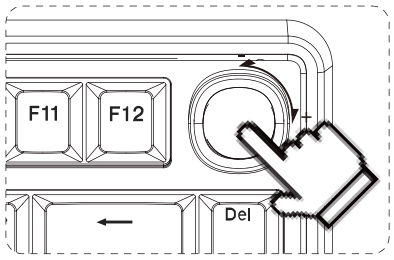
Hình 2. Núm xoay đa chức năng trên AULA F75.
Núm xoay ở góc trên bên phải AULA F75 hỗ trợ hai chế độ hoạt động: Game và Office. Bạn có thể chuyển đổi giữa hai chế độ bằng cách nhấn giữ núm xoay.
Chế độ Game – Điều chỉnh LED RGB
Khi chuyển sang chế độ Game, đèn báo tại phím Win và Caps Lock sẽ nháy màu xanh lá ba lần.
Xoay theo chiều kim đồng hồ: Tăng độ sáng LED.
Xoay ngược chiều kim đồng hồ: Giảm độ sáng LED.
Nhấn núm xoay: Chuyển đổi hiệu ứng LED RGB.
Chế độ Office – Điều chỉnh âm lượng
Khi chuyển sang chế độ Office, đèn báo tại phím Win và Caps Lock sẽ nháy màu xanh dương ba lần.
Xoay theo chiều kim đồng hồ: Tăng âm lượng.
Xoay ngược chiều kim đồng hồ: Giảm âm lượng.
Nhấn núm xoay: Bật hoặc tắt tiếng.
Nếu núm xoay không điều chỉnh được âm lượng, hãy thử nhấn giữ núm để chuyển về chế độ Office.
4. Các phím tắt AULA F75 thường dùng khác
Ngoài điều chỉnh LED RGB, AULA F75 còn hỗ trợ nhiều tổ hợp phím giúp thao tác nhanh khi sử dụng máy tính.
Phím tắt
Chức năng
Fn + W
Chuyển sang chế độ Windows
Fn + E
Chuyển sang chế độ macOS
Fn + Q
Chuyển sang chế độ Android
Fn + Win
Khóa/mở khóa phím Windows
Fn + B
Kiểm tra dung lượng pin
Fn + U
Print Screen
Fn + I
Scroll Lock
Fn + O
Pause
Fn + Del
Insert
Fn + End
Home
Fn + Esc
Khôi phục hiệu ứng đèn mặc định
Cách kiểm tra pin AULA F75
Khi bàn phím đang sử dụng Bluetooth hoặc 2.4GHz, bạn có thể nhấn giữ Fn + B để xem mức pin.
Các phím số từ 1 đến 0 sẽ sáng màu xanh lá tương ứng với dung lượng pin còn lại. Khi pin yếu, đèn báo sẽ chuyển sang màu đỏ.
Cách khôi phục hiệu ứng LED mặc định
Sử dụng tổ hợp Fn + Esc để khôi phục hiệu ứng đèn về mặc định. Theo tài liệu AULA F75 tiêu chuẩn, thao tác này không xóa các thiết bị Bluetooth đã ghép nối.
Lưu ý: Các tổ hợp phím được tổng hợp cho AULA F75 tiêu chuẩn. Một số phiên bản khác như F75 Pro, F75 Max có thể sử dụng phím tắt hoặc chức năng khác.
5. Cách chuyển đổi chế độ kết nối AULA F75
AULA F75 hỗ trợ ba phương thức kết nối:
Bluetooth: Kết nối không dây với máy tính, điện thoại và máy tính bảng, hỗ trợ chuyển đổi giữa nhiều thiết bị.
2.4GHz: Kết nối không dây thông qua USB Receiver.
USB-C: Kết nối có dây trực tiếp với máy tính.
Nếu bạn muốn tìm hiểu cách ghép nối Bluetooth, chuyển đổi thiết bị hoặc xử lý lỗi không kết nối được, hãy xem bài viết Hướng dẫn kết nối AULA F75 qua Bluetooth, 2.4GHz và USB-C của Hoàng Phúc Keyboard.
6. Câu hỏi thường gặp
Làm sao để đổi màu đèn bàn phím AULA F75?
Nhấn Fn + Tab để thay đổi màu sắc hiệu ứng LED hiện tại. Sử dụng Fn + \ để chuyển đổi kiểu hiệu ứng.
Làm sao để tăng hoặc giảm độ sáng LED?
Nhấn Fn + ↑ để tăng độ sáng hoặc Fn + ↓ để giảm độ sáng.
Tại sao núm xoay AULA F75 không chỉnh được âm lượng?
Có thể núm xoay đang ở chế độ Game. Hãy nhấn giữ núm xoay để chuyển sang chế độ Office và thử lại.
Làm sao để kiểm tra pin bàn phím AULA F75?
Trong chế độ kết nối không dây, nhấn giữ Fn + B. Dung lượng pin sẽ được biểu thị bằng đèn trên hàng phím số.
Làm sao để đưa hiệu ứng LED AULA F75 về mặc định?
Sử dụng tổ hợp Fn + Esc để khôi phục hiệu ứng đèn mặc định.
Hy vọng bảng phím tắt trên giúp bạn sử dụng AULA F75 thuận tiện hơn và dễ dàng tùy chỉnh hiệu ứng LED theo sở thích.
Đừng quên theo dõi Hoàng Phúc Keyboard để cập nhật thêm các hướng dẫn và mẹo sử dụng bàn phím cơ.
Gợi ý từ bài viết
Sản phẩm liên quan
Các lựa chọn đang được bán và phù hợp với nội dung bạn vừa đọc.